
Mit Dual Amp Loader machst du aus jedem VST3-Amp – oder aus der Mischung zweier Amps – ein Neural-Amp-Modeler-Profil (.nam). Du brauchst dafür weder Kabel noch Kommandozeile. So geht es in drei Schritten.
Vorbereitung: das Plugin aufräumen
Ein NAM-Profil lernt, wie dein Sound auf ein Testsignal reagiert. Alles, was sich mit der Zeit verändert, stört dabei. Bevor du renderst:
- Delay, Reverb, Chorus und Doubler im Plugin ausschalten
- Noise Gate im Plugin ausschalten – sonst lernt das Modell das Gate mit, und leise Ausklänge werden abgehackt. Das Gate von Dual Amp selbst wird beim Capture automatisch überbrückt.
- Kompressor-Pedale vor dem Amp für den ersten Versuch ebenfalls aus
- Die Box (Cab) darf an bleiben, wenn sie im Profil enthalten sein soll
Schritt 1: Testsignal wählen
NAM arbeitet mit einem festen Testsignal, der Datei input.wav aus dem Neural-Amp-Modeler-Projekt. Wähle sie einmal im Tab NAM REAMP aus; Dual Amp Loader merkt sie sich. Das Testsignal muss 48 kHz haben.
Schritt 2: Rendern im Tab SLOT → NAM
- Quelle wählen: Slot A, Slot B oder A + B (Mix). Beim Mix kannst du entscheiden, ob die Impulsantworten mitgecaptured werden („Full Rig“).
- Einen Namen eingeben und Rendern klicken.
- Nach wenigen Sekunden liegt die Aufnahme als
…_output.wavim OrdnerDokumente\DualAmpLoader\Captures.
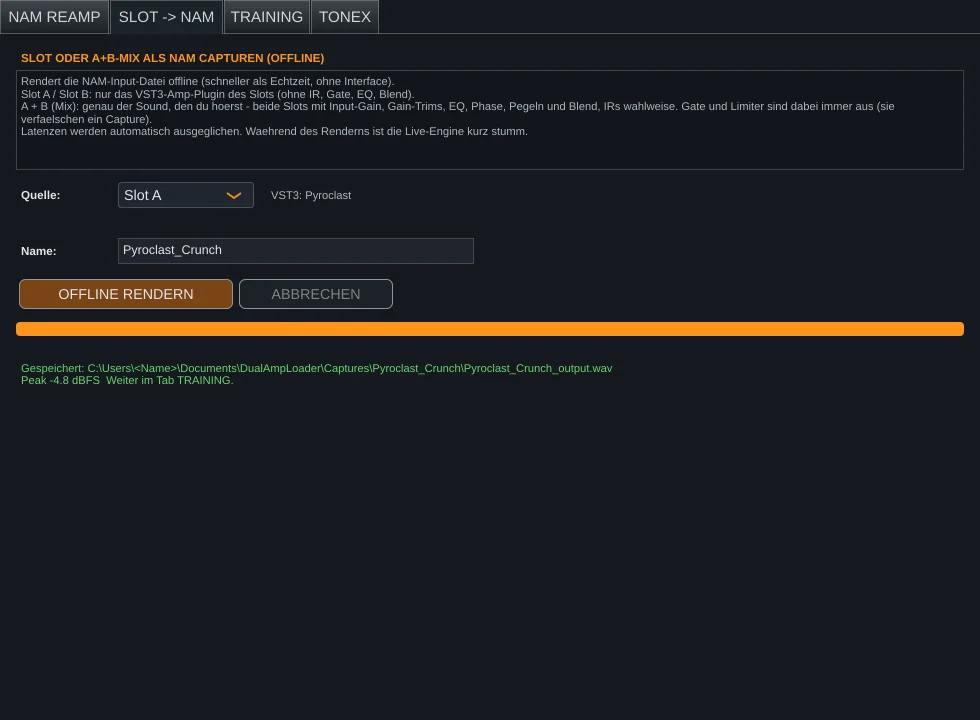
Das Rendern läuft offline und schneller als in Echtzeit. Dual Amp Loader schaltet das Plugin dafür in den Offline-Modus, lässt es zwei Sekunden einschwingen und gleicht seine Latenz sample-genau aus.
Schritt 3: Trainieren im Tab TRAINING
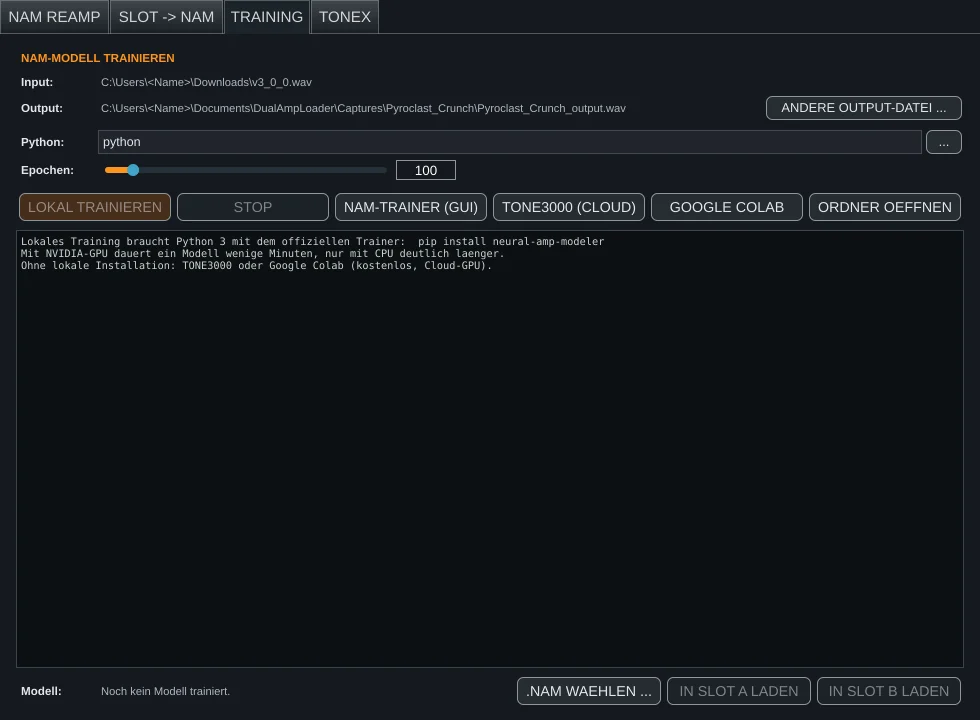
Input und Output sind schon eingetragen. Beim ersten Mal klickst du TRAINING EINRICHTEN und wählst, ob du mit einer NVIDIA-Grafikkarte (GPU) oder nur mit dem Prozessor (CPU) trainieren willst. Die Einrichtung lädt einmalig einige Gigabyte; danach ist sie erledigt.
- Epochen festlegen: 100 sind ein guter Standard, 20–30 reichen für einen schnellen Hörtest.
- Training starten. Ein Fortschrittsbalken zeigt Epoche, ESR und die geschätzte Restzeit.
- Am Ende liegt die fertige
.nam-Datei neben deiner Aufnahme. Lade sie in einen Slot und vergleiche mit dem Original.
Wie lange dauert das?
Mit einer NVIDIA-Grafikkarte etwa 5 bis 15 Minuten. Nur mit dem Prozessor dauern 100 Epochen je nach CPU eine bis drei Stunden. Nach der ersten Epoche zeigt das Protokoll eine Zeitangabe – mal 100 ergibt grob die Gesamtdauer.
Wenn der Trainer abbricht
„Failed checks“ / Replicate ESR zu hoch
Der Trainer vergleicht zwei identische Abschnitte am Anfang und am Ende des Testsignals. Klingen sie unterschiedlich, ist meist ein zeitbasierter Effekt (Delay, Reverb, Doubler) oder ein Gate im Plugin aktiv. Ausschalten, neu rendern, neu trainieren. Ein Wert um 0,003 ist sehr gut.
„No latency provided and cannot automatically analyze the latency“
Tritt bei älteren Versionen auf, wenn ein Gate die kurzen Klicks im Testsignal schluckt. Ab Dual Amp Loader 0.22.6 wird die Latenz von Offline-Renders automatisch übergeben.
Einrichtung schlägt fehl
„Erneut versuchen“ ist gefahrlos: Bereits erledigte Schritte werden übersprungen, große Downloads nicht wiederholt. Prüfe, ob eine Firewall python.org, pypi.org oder download.pytorch.org blockiert.