
Freeware · Windows 10/11
Dual Amp Loader
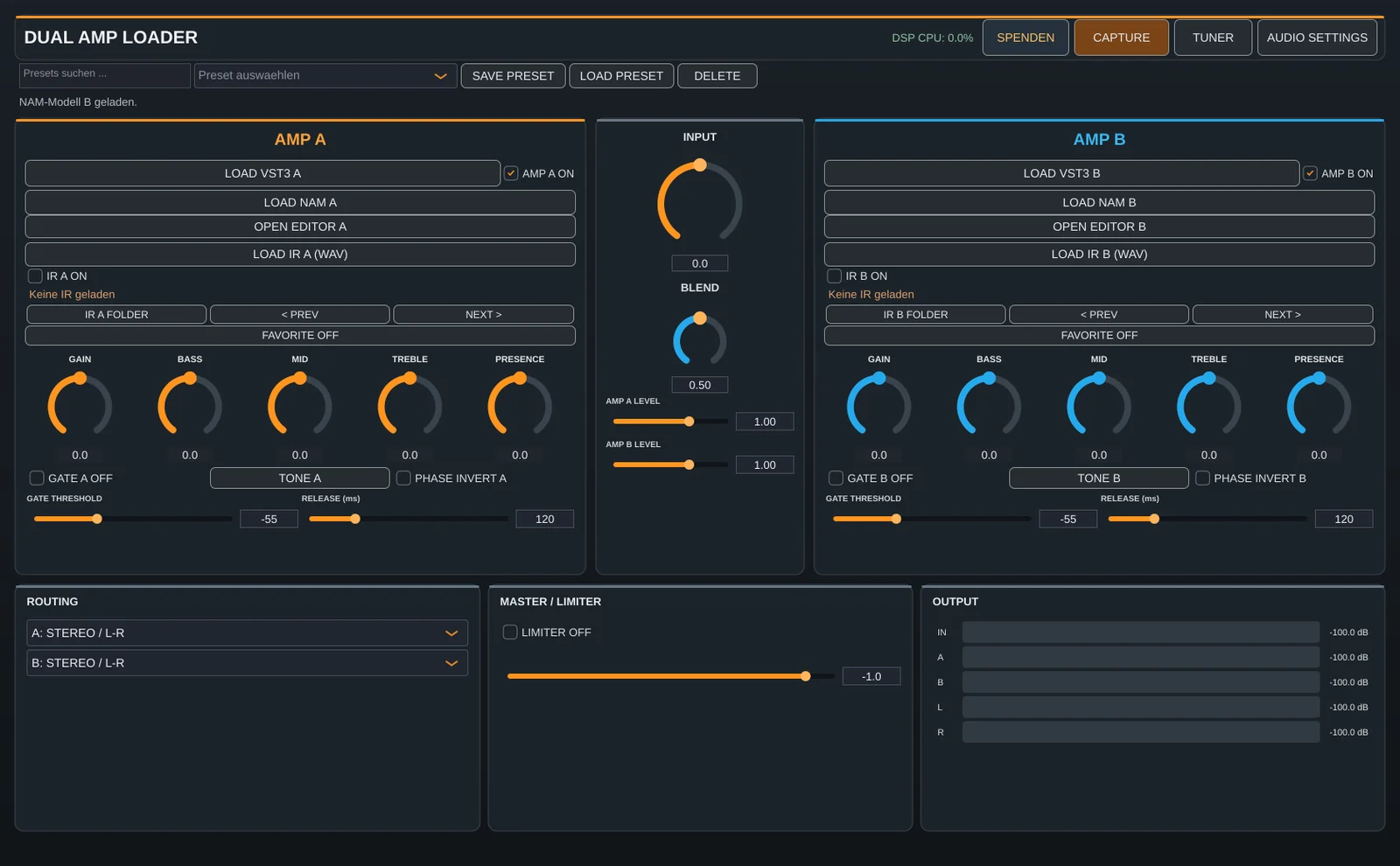
Zwei unabhängige Verstärkerwege in einer App: NAM-Profile und VST3-Plugins, jeweils mit eigener Impulsantwort, stufenlos gemischt. Dazu ein Capture Studio für eigene NAM-Modelle und TONEX-Captures.
Funktionen
Zwei Amps. Ein Sound.
Zwei Slots, frei gemischt
Amp A und Amp B laufen parallel. Blend, Pegel und Stereo-Routing bestimmst du – vom fetten Doppel-Amp bis zum Clean/Dirt-Bass-Split.
NAM und VST3
Jeder Slot lädt ein Neural-Amp-Modeler-Profil (.nam) oder ein beliebiges VST3-Plugin, inklusive Editor-Fenster.
Dual-IR
Pro Slot eine Impulsantwort mit Ordner-Navigation und Favoriten – zum schnellen Durchhören von Boxen.
Gate, Tone, Limiter
Noise Gate pro Slot, Equalizer im Tone-Fenster, Phasendreher und ein Limiter am Ausgang.
Presets und Stimmgerät
Komplette Setups speichern und durchsuchen, eingebautes Stimmgerät, Pegelanzeigen für alle Wege.
ASIO und Windows Audio
Arbeitet mit ASIO-Treibern deines Interfaces oder mit Windows Audio, latenzarm und stabil.
Capture Studio
Eigene Captures – direkt in der App
Über den Knopf CAPTURE öffnest du das Capture Studio. Es hat vier Bereiche:
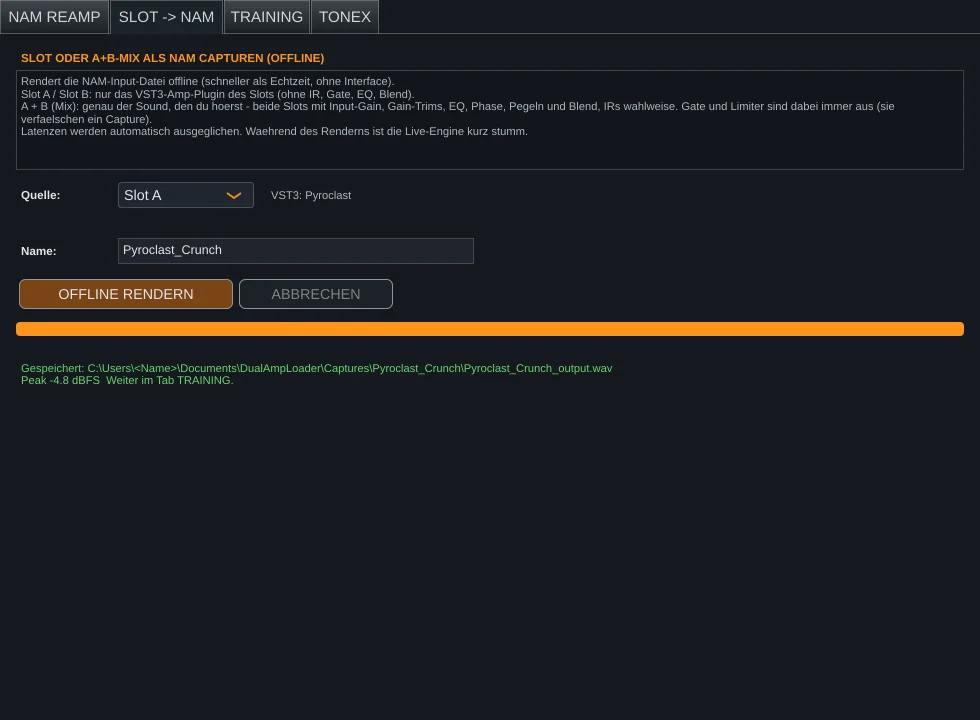
NAM-Profil aus einem Plugin
- Im Tab SLOT → NAM Slot A, Slot B oder den Mix wählen und rendern. Das passiert offline und dauert Sekunden.
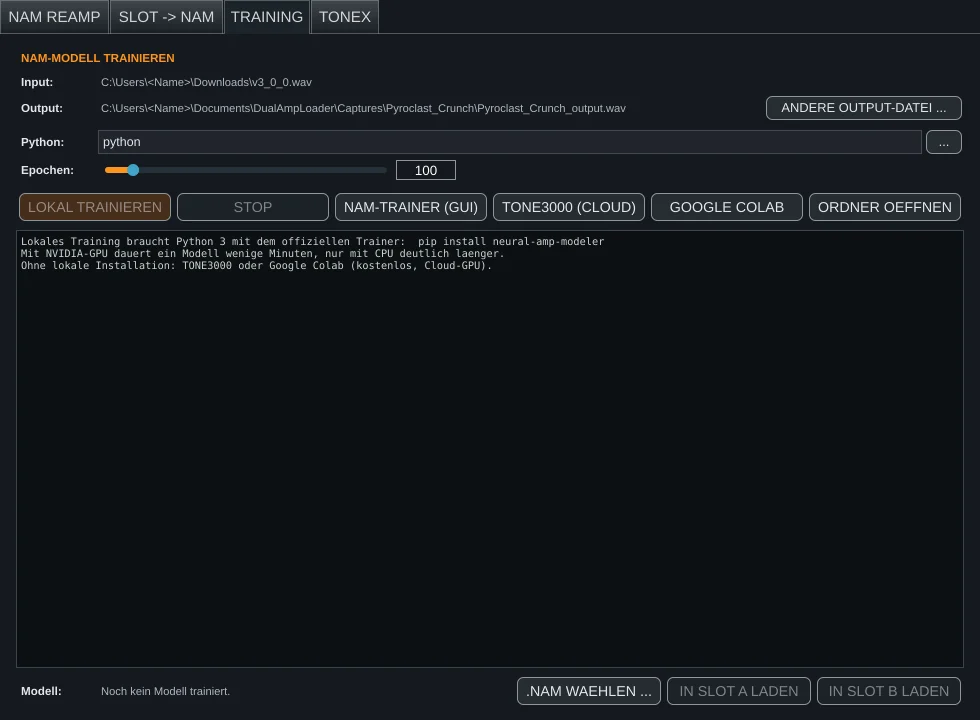
- Im Tab TRAINING stehen Input und Output schon bereit. Einmalig TRAINING EINRICHTEN klicken – Python, PyTorch und der NAM-Trainer werden automatisch installiert.
- Training starten. Am Ende liegt die fertige
.nam-Datei im Capture-Ordner und lässt sich direkt in einen Slot laden.
Echte Amps capturen
Im Tab NAM REAMP spielt Dual Amp das NAM-Testsignal über dein Interface in den Verstärker und nimmt ihn gleichzeitig wieder auf – mit Pegeltest, Latenzmessung und Clipping-Warnung.
Tipps für saubere Captures
- Delay, Reverb, Chorus und Doubler im Plugin ausschalten
- Noise Gate im Plugin aus – sonst lernt das Modell das Gate mit
- Mit NVIDIA-Grafikkarte trainiert es in Minuten, nur mit CPU dauert es länger
TONEX ohne Reamp-Box
Die Dual Amp Bridge
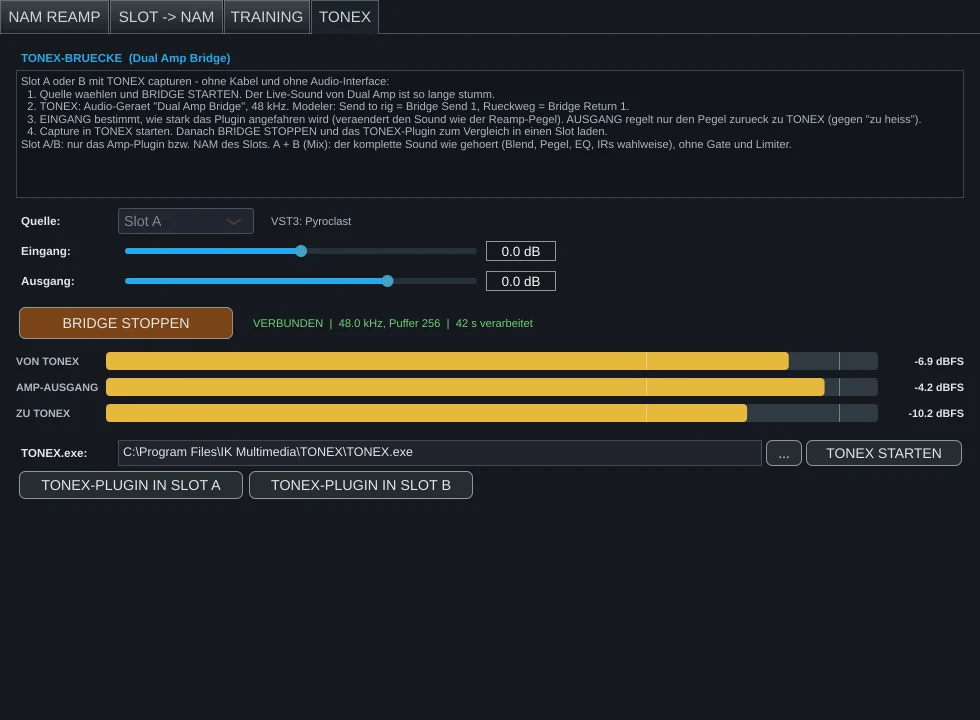
TONEX-Captures brauchen normalerweise ein Interface mit Reamp-Weg oder ein virtuelles Audiokabel. Dual Amp Loader bringt dafür einen eigenen ASIO-Treiber mit: die Dual Amp Bridge. TONEX wählt sie als Audiogerät, und das Signal läuft intern durch deinen Slot – verlustfrei und ohne Kabel.
- Im Tab TONEX die Quelle wählen (Slot A, B oder A + B) und BRIDGE STARTEN
- In TONEX als Audiogerät Dual Amp Bridge mit 48 kHz wählen: Send = Bridge Send 1, Return = Bridge Return 1
- Eingang regelt, wie stark das Plugin angefahren wird, Ausgang nur den Pegel zurück zu TONEX
- Capture in TONEX starten, danach Bridge stoppen
Die Bridge wird nur aktiv, wenn ein Audioprogramm sie auswählt. Sie ist im Setup als eigene Komponente abwählbar.
Download
Dual Amp Loader herunterladen
Dual Amp Loader
Version 0.22.8Kostenlos- System
- Windows 10/11 (64 Bit)
- Format
- Standalone-App, ASIO-Treiber „Dual Amp Bridge“
- Lizenz
- Kostenlos (Freeware, proprietäre Lizenz)
Mit dem Download akzeptierst du die Lizenzbedingungen.
Systemvoraussetzungen
- Windows 10 oder 11, 64 Bit
- Audio-Interface mit ASIO-Treiber empfohlen (Windows Audio geht auch)
- Für NAM-Training: ca. 4 GB freier Speicher, Internet für die einmalige Einrichtung
- Für TONEX-Captures: TONEX (Modeler) von IK Multimedia
Die Datei ist ein normaler Windows-Installer. Er fragt, ob die Dual Amp Bridge mitinstalliert und das NAM-Training direkt eingerichtet werden soll. Hinweise zur Windows-Warnung
FAQ
Häufige Fragen
Ist Dual Amp Loader wirklich kostenlos?
Ja. Es gibt keine Demo, kein Abo und keine Werbung. Wenn dir das Programm gefällt, freue ich mich über eine Spende – Pflicht ist sie nicht.
Warum warnt Windows beim Start des Setups?
Das Setup ist (noch) nicht mit einem teuren Code-Signing-Zertifikat signiert. SmartScreen warnt deshalb bei neuen Programmen kleiner Entwickler. Unter Downloads → Sicherheit steht, wie du die Datei selbst prüfen kannst.
Brauche ich Python oder Programmierkenntnisse für das NAM-Training?
Nein. Der Knopf TRAINING EINRICHTEN lädt eine eigene, abgeschottete Python-Umgebung mit PyTorch und dem offiziellen NAM-Trainer in deinen Benutzerordner. Dein System-Python wird nicht angefasst.
Darf ich Captures von Plugins anderer Hersteller weitergeben?
Deine Captures gehören dir. Ob du ein Profil eines fremden Plugins veröffentlichen darfst, bestimmt aber dessen Lizenz. Für private Nutzung ist das in aller Regel kein Problem, für die Weitergabe lies bitte die Bedingungen des jeweiligen Herstellers.
Gibt es eine Mac-Version?
Im Moment nicht. Dual Amp Loader und die Dual Amp Bridge sind für Windows entwickelt.
Sammelt das Programm Daten?
Nein. Dual Amp Loader sendet nichts. Internet wird nur genutzt, wenn du selbst einen Link öffnest oder das NAM-Training einrichtest (Download von python.org, pypi.org und download.pytorch.org).